
구글 애드센스에 가입을 하신 후 승인 메일을 받으셨다면,
이제, 광고를 올리는 일을 진행할 수 있게 됩니다.
승인 메일에 포함된 주소를 클릭함으로써, 동의 할 수 도 있지만,
우선 저는 일반적으로 애드센스 주소로 접근 하여서 애드센스 광고를 올릴 수 있는 방법을 설명 드리겠습니다.

위의 화면 처럼 애드센서 주소로 접근을 합니다. 그 다음 자신이 애드센스 가입시 적용한 계정으로 로그인을 하게 되면 아래와 같은 첫 화면이 나오게 됩니다.
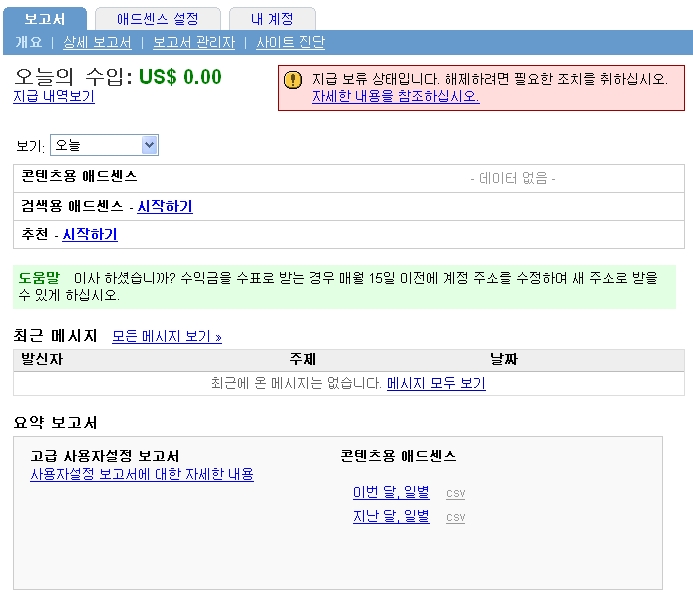
그리고, 이제는 애드센스 광고 코드를 얻기 위해 광고 코드를 생성해 주는 페이지로 접근하는 단계입니다.
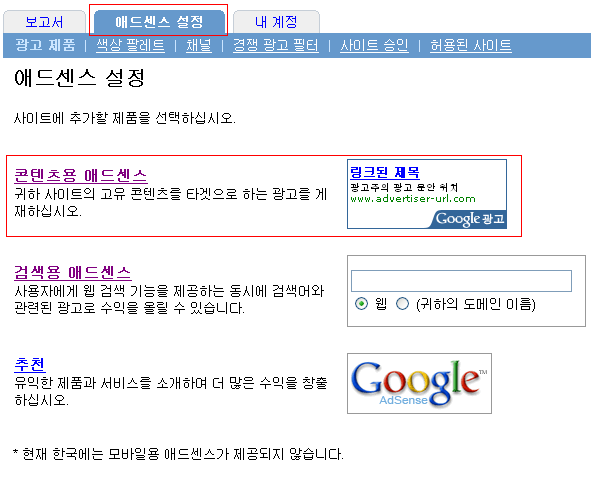 위와 같이, 상단의 "애드센스 설정" 탭을 누르시고,
다음으로는 "콘텐츠용 애드센스"의 링크를 누릅니다. 이 광고는 자신이 올린 글에 삽입 할때 주로 쓰이는 광고로써, 흔히 보시는 애드센스 광고입니다.
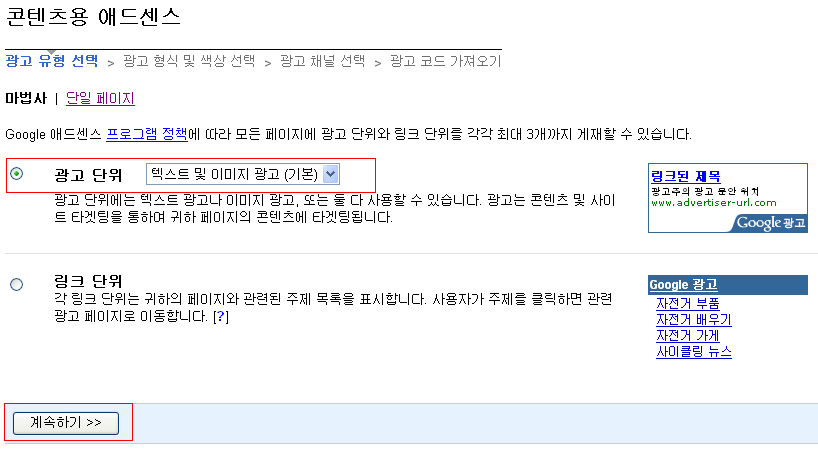 그 다음 광고 단위를, 기본으로 선택을 하신 후 (용도 에 맞게 광고 단위의 여러 항목을 선택하셔도 되며, 링크 단위로 설정하실 수 있으나 본 설명은 빨간 박스의 내용으로 진행하겠습니다.)
아래의 빨간 박스에 위치한 "계속하기>>" 버튼을 누릅니다.
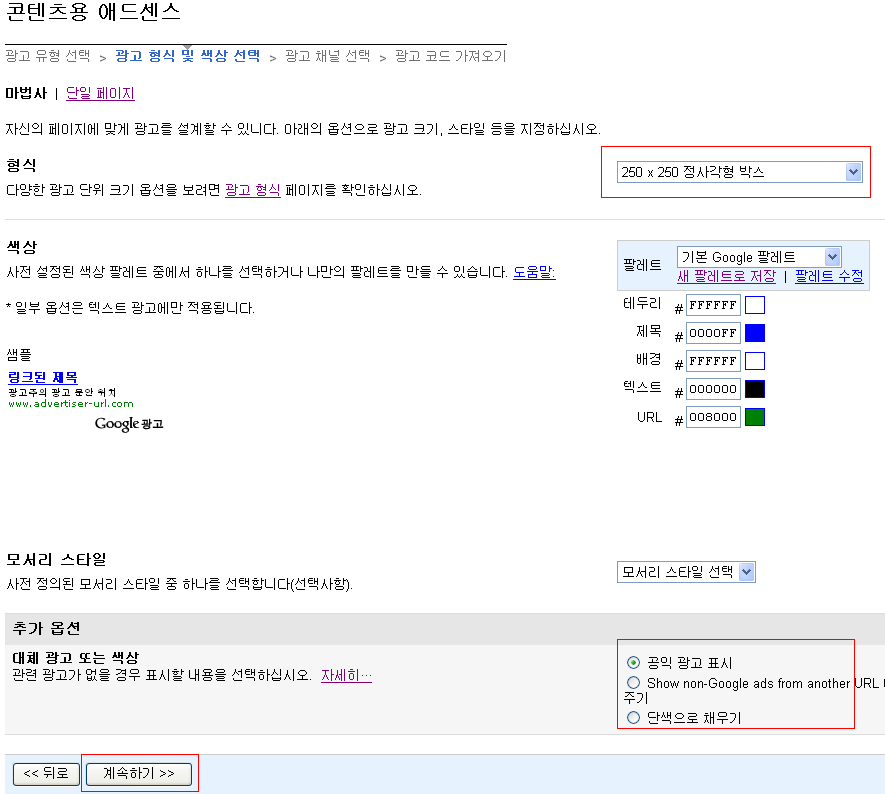
컨텐츠용 애드센스 페이지에 접근하시게 되면,
광고 형식과 색상 그리고 추가 옵션으로 제공되는 사항들을 설정하실 수 있습니다.
추가 옵션의 경우 애드센스 기업 및 상업 광고가 나오지 않게 되면, 나오는 광고들로
저는 "공익 광고 표시"를 선택하였습니다,
그리고 "계속 하기 >>" 버튼을 눌러주세요.
다음 과정 부터는 "구글 애드센스 승인 메일 후 본문에 광고 올리기 2편!" 에서 계속 되겠습니다.
이제, 광고를 올리는 일을 진행할 수 있게 됩니다.
승인 메일에 포함된 주소를 클릭함으로써, 동의 할 수 도 있지만,
우선 저는 일반적으로 애드센스 주소로 접근 하여서 애드센스 광고를 올릴 수 있는 방법을 설명 드리겠습니다.
위의 화면 처럼 애드센서 주소로 접근을 합니다. 그 다음 자신이 애드센스 가입시 적용한 계정으로 로그인을 하게 되면 아래와 같은 첫 화면이 나오게 됩니다.
그리고, 이제는 애드센스 광고 코드를 얻기 위해 광고 코드를 생성해 주는 페이지로 접근하는 단계입니다.
다음으로는 "콘텐츠용 애드센스"의 링크를 누릅니다. 이 광고는 자신이 올린 글에 삽입 할때 주로 쓰이는 광고로써, 흔히 보시는 애드센스 광고입니다.
아래의 빨간 박스에 위치한 "계속하기>>" 버튼을 누릅니다.
컨텐츠용 애드센스 페이지에 접근하시게 되면,
광고 형식과 색상 그리고 추가 옵션으로 제공되는 사항들을 설정하실 수 있습니다.
추가 옵션의 경우 애드센스 기업 및 상업 광고가 나오지 않게 되면, 나오는 광고들로
저는 "공익 광고 표시"를 선택하였습니다,
그리고 "계속 하기 >>" 버튼을 눌러주세요.
다음 과정 부터는 "구글 애드센스 승인 메일 후 본문에 광고 올리기 2편!" 에서 계속 되겠습니다.
반응형

