
컴퓨터를 하면서 왠지 모르게 시작이 느려질때가 있습니다.
이럴 경우 자신도 모르는 사이에 설치된 프로그램이라던가 아니면 자신이 설치한 프로그램 이 윈도우 시작과 함께 자동으로 시작이 되어서 느린 경우가 있습니다.
만약, 정상적을 시작프로그램에 등록된 프로그램이라면, 아마 오늘의 팁이 도움이 되지 않을까 합니다.
우선, 윈도우 시작프로그램이 구동되는 곳은 2가지를 염두해서 보시면 됩니다.
윈도우의 [시작]->[모든 프로그램] -> [시작 프로그램] 에 있는 프로그램들을 마우스 오른쪽 버튼을 눌러 뜨는 메뉴에서 [삭제] 버튼을 눌러 제거를 하는 방법이 있습니다.
이 방법은 눈에 띄는 프로그램이니... 이 부분은 쉽게 제거가 가능합니다.
그리고 다음으로는,
윈도우에 등록된 시작 프로그램입니다.
이러한 등록 정보는 윈도우에 레지스트리라는 곳에 등록되게 되는데요.
자신이 만약 이 시작프로그램이 뜨는 레지스트리 주소를 알면 쉽게 제거가 가능하지만,
만약, 레지스트리 다루는데 어려움이 있으시거나 하시는 분에게는 다음과 같은 방법을 제안합니다.
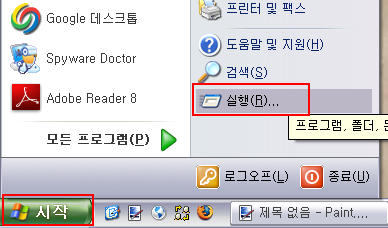
우선, 시작 버튼을 누르신 다음에 실행(R)... 을눌러주세요.
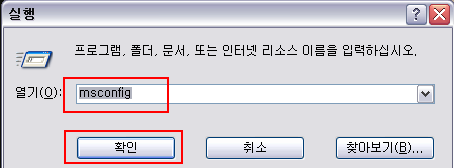
그리고 실행 창이 뜨게 되면, 여기서 "msconfig" 라고 치시고, 확인 버튼을 눌러주세요.
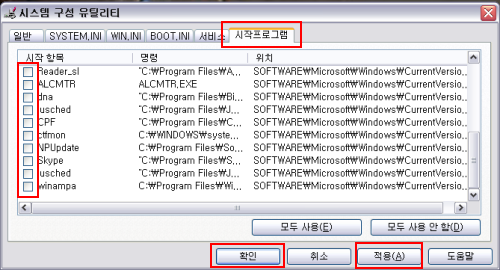
그럼 위의 그림과 같이 "시스템 구성 유틸리티"라는 창이 뜨게 됩니다.
이곳에서 "시작프로그램"이라는 탭을 눌러주셔서, 시작항목에 있는 항목들을 잘... 살펴보시고,
적당히 체크를 지워도 되겠다고 확실히 판단된 것만을 체크를 해제 시켜주세요.
그럼 다음 시작시 부터는 체크가 되지 않은 부분은 실행이 되지 않습니다.
그리고, 적용 버튼을 눌러주신 다음에 확인 버튼을 누르시면
윈도우를 재시작하겠느냐는 창이 뜨게 됩니다.
이곳에서 바로 재시작 하실 수도 있고요,
아니면, 다음에 재시작을 하겠다고 하실 수 있게 됩니다.
이렇게 함으로써 모든 작업을 마칠 수 있게 됩니다.
주의 하셔야 할 점은, 체크를 잘못 해제 하신 상태에서 적용 버튼과 확인 버튼을 눌러 적용하시게 되면, 시스템의 오작동도 불러올 수 있습니다. 따라서 신중하게 작업하시기 바랍니다~!
이럴 경우 자신도 모르는 사이에 설치된 프로그램이라던가 아니면 자신이 설치한 프로그램 이 윈도우 시작과 함께 자동으로 시작이 되어서 느린 경우가 있습니다.
만약, 정상적을 시작프로그램에 등록된 프로그램이라면, 아마 오늘의 팁이 도움이 되지 않을까 합니다.
우선, 윈도우 시작프로그램이 구동되는 곳은 2가지를 염두해서 보시면 됩니다.
윈도우의 [시작]->[모든 프로그램] -> [시작 프로그램] 에 있는 프로그램들을 마우스 오른쪽 버튼을 눌러 뜨는 메뉴에서 [삭제] 버튼을 눌러 제거를 하는 방법이 있습니다.
이 방법은 눈에 띄는 프로그램이니... 이 부분은 쉽게 제거가 가능합니다.
그리고 다음으로는,
윈도우에 등록된 시작 프로그램입니다.
이러한 등록 정보는 윈도우에 레지스트리라는 곳에 등록되게 되는데요.
자신이 만약 이 시작프로그램이 뜨는 레지스트리 주소를 알면 쉽게 제거가 가능하지만,
만약, 레지스트리 다루는데 어려움이 있으시거나 하시는 분에게는 다음과 같은 방법을 제안합니다.
우선, 시작 버튼을 누르신 다음에 실행(R)... 을눌러주세요.
그리고 실행 창이 뜨게 되면, 여기서 "msconfig" 라고 치시고, 확인 버튼을 눌러주세요.
그럼 위의 그림과 같이 "시스템 구성 유틸리티"라는 창이 뜨게 됩니다.
이곳에서 "시작프로그램"이라는 탭을 눌러주셔서, 시작항목에 있는 항목들을 잘... 살펴보시고,
적당히 체크를 지워도 되겠다고 확실히 판단된 것만을 체크를 해제 시켜주세요.
그럼 다음 시작시 부터는 체크가 되지 않은 부분은 실행이 되지 않습니다.
그리고, 적용 버튼을 눌러주신 다음에 확인 버튼을 누르시면
윈도우를 재시작하겠느냐는 창이 뜨게 됩니다.
이곳에서 바로 재시작 하실 수도 있고요,
아니면, 다음에 재시작을 하겠다고 하실 수 있게 됩니다.
이렇게 함으로써 모든 작업을 마칠 수 있게 됩니다.
주의 하셔야 할 점은, 체크를 잘못 해제 하신 상태에서 적용 버튼과 확인 버튼을 눌러 적용하시게 되면, 시스템의 오작동도 불러올 수 있습니다. 따라서 신중하게 작업하시기 바랍니다~!
반응형


